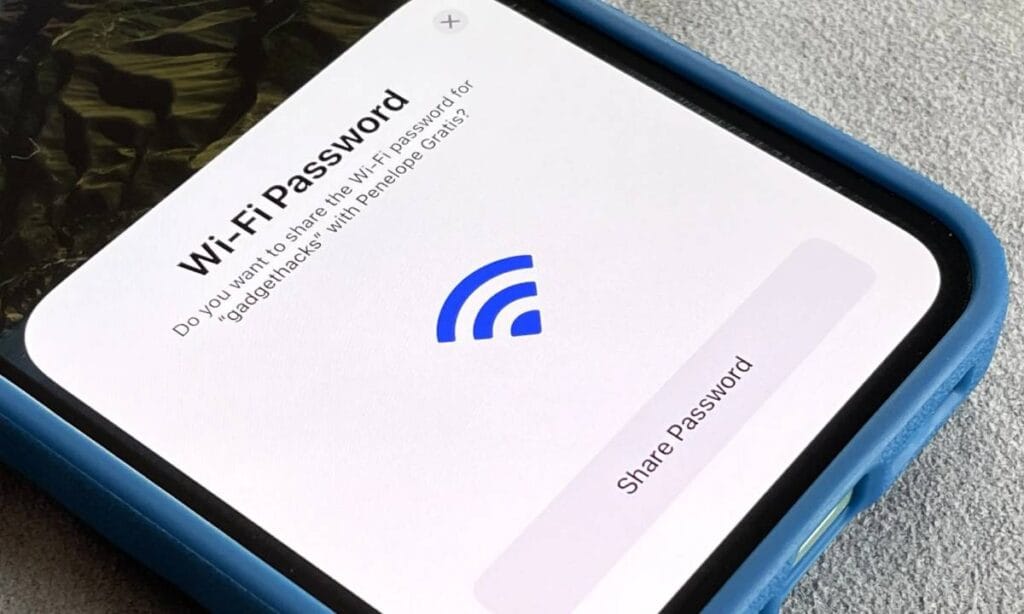
Non funziona Internet? Oh, come ti capisco. Niente di più frustrante che stare lì, con il dispositivo in mano, pronto a fare quello che devi fare online – che sia lavorare, guardare un video o semplicemente scorrere Instagram – e improvvisamente ti ritrovi con quella temibile scritta “Nessuna connessione”. È come se ti venisse tolto l’ossigeno, no? Perché, diciamocelo, senza Internet ci sentiamo un po’ persi, come se tutto il resto del mondo stesse andando avanti senza di noi.
Ma non è il caso di farsi prendere dal panico. Prima di fiondarti a chiamare l’assistenza tecnica (e magari dover aspettare ore), ci sono alcune cose che puoi fare per capire perché non funziona Internet e cosa puoi fare per sistemarlo. È come quando il tuo smartphone ha un problema e la prima cosa che ti dicono è: “Hai provato a spegnerlo e riaccenderlo?” Ecco, con Internet funziona allo stesso modo! A volte basta un piccolo reset per riportare tutto alla normalità.
Magari hai già provato a riavviare il modem, ma ci sono anche altre piccole mosse che potrebbero fare miracoli. Non c’è bisogno di essere degli esperti di tecnologia per risolvere il problema… fidati, è più semplice di quanto sembri! E se proprio non ce la fai, ti dirò anche quando è il caso di chiamare il tuo provider di Internet e cosa dirgli per non farti prendere in giro.
Ora, però, prima di andare nel panico, ti guiderò passo passo. Immagina di essere nella tua casa, davanti al computer, e di pensare: “Ok, che faccio adesso?” Ecco la tua guida personale per capire cosa fare quando Internet non funziona e tornare online senza troppi drammi. Vai tranquillo, sono con te!
Perché la mia connessione Internet è così lenta?
Ah, la connessione lenta… Quante volte ti è capitato di stare davanti al computer, aspettando che una pagina si carichi, e il tutto sembra andare a rilento come una lumaca? La connessione lenta è uno dei problemi più comuni, ma le cause possono essere molteplici.
Immagina che il tuo Internet sia una strada trafficata. Se ci sono troppi “autoveicoli” (ovvero troppe persone collegate allo stesso momento), la velocità diminuisce per tutti. Questo accade spesso quando ci sono troppe persone che utilizzano la stessa rete nella tua zona, specialmente nelle ore di punta. Ad esempio, durante la sera, quando tutti tornano a casa e iniziano a navigare, la congestione della rete può rallentare sensibilmente la connessione. Questo fenomeno è ancora più evidente se hai una connessione DSL o una connessione via cavo, che condividi con altre persone nella tua zona.
Inoltre, se usi una connessione Wi-Fi, è probabile che il router non sia posizionato nel punto giusto della casa. Una delle soluzioni più semplici è spostarlo in una posizione centrale, lontano da ostacoli. Le pareti spesse possono infatti bloccare il segnale, proprio come se cercassi di comunicare con qualcuno mentre ti trovi in una stanza completamente sigillata.
Un altro aspetto da considerare riguarda la frequenza della banda. Molti router moderni sono dual-band, ovvero supportano sia la banda da 2.4 GHz che quella da 5 GHz. La banda a 2.4 GHz è la più comune, ma è anche la più sovraffollata, perché molti dispositivi (come telefoni, computer e microonde) utilizzano la stessa frequenza. Passare alla banda a 5 GHz può migliorare drasticamente la velocità, sebbene con una portata inferiore.
Un altro consiglio: aggiorna il tuo router! Molti router sono ormai obsoleti e potrebbero non supportare le velocità più alte. Se il tuo router è un modello di qualche anno fa, potresti considerare l’acquisto di uno nuovo. In alternativa, se il tuo router supporta la funzione QoS (Quality of Service), puoi configurarlo per dare priorità a determinati dispositivi (ad esempio, il tuo computer o la tua TV) durante l’utilizzo di Internet, migliorando l’esperienza di navigazione.
Se nonostante tutto la connessione continua a essere lenta, potresti anche fare una velocità di test per capire quanto realmente stai ricevendo dal tuo provider. Puoi utilizzare strumenti online come Speedtest.net, che ti forniranno informazioni dettagliate sulla tua velocità di download e upload. Se la velocità che ottieni è molto inferiore a quella che ti è stata promessa, è il momento di chiamare il tuo provider e segnalare il problema.
Cosa devo fare se il Wi-Fi non funziona sul mio dispositivo mobile?
Hai appena preso il telefono, ti siedi sul divano e cerchi di navigare, ma niente… il Wi-Fi non funziona. Frustrante, vero? Prima di saltare alle conclusioni, ecco alcuni passaggi che puoi provare per risolvere il problema.
Iniziamo con la soluzione più semplice: riavvia il dispositivo. Lo so, sembra una soluzione banale, ma a volte i problemi di connessione vengono risolti con un semplice reset. I dispositivi mobili tendono a “impallarsi” con troppi dati in memoria, e un riavvio potrebbe risolvere il problema.
Se dopo aver riavviato il telefono il problema persiste, prova a disattivare e riattivare la modalità aereo. Questo “resetta” temporaneamente tutte le connessioni wireless del dispositivo, costringendolo a ricollegarsi a tutte le reti disponibili, Wi-Fi compreso. È un trucco che in molti casi funziona senza dover fare altro.
A volte, siamo così presi dai nostri dispositivi che non ci accorgiamo che il Wi-Fi è stato disattivato accidentalmente. Verifica quindi nelle impostazioni del telefono che il Wi-Fi sia abilitato. Se hai la sensazione che il tuo dispositivo non stia ricevendo correttamente il segnale, prova a riavviare anche il router. Molti dispositivi possono collegarsi alla rete, ma se il router ha dei problemi (ad esempio un sovraccarico di dispositivi connessi), la connessione può essere instabile.
Un’altra possibile causa riguarda l’SSID (nome della rete Wi-Fi). Se la rete Wi-Fi non appare sul tuo dispositivo, potrebbe essere che il router l’abbia disattivata temporaneamente o che stia operando su una banda che il tuo dispositivo non riesce a rilevare. Verifica le impostazioni del router e assicurati che la rete sia visibile.
Se il problema non si risolve, aggiorna il software del dispositivo. A volte, aggiornamenti software possono risolvere bug che influenzano la connessione Wi-Fi. Puoi fare questo facilmente andando su Impostazioni > Sistema > Aggiornamenti.
Come posso risolvere i problemi di connessione Wi-Fi su Windows?
Se il Wi-Fi non funziona sul tuo computer Windows, non preoccuparti, è un problema piuttosto comune, e le soluzioni sono generalmente facili da implementare. La prima cosa da fare è verificare che il Wi-Fi sia attivo. Non è raro che il dispositivo possa disabilitare la connessione wireless accidentalmente, quindi entra nelle impostazioni di rete e assicurati che sia selezionata la rete giusta.
Se il problema persiste, la soluzione più semplice è riavviare il computer e il router. Questo piccolo gesto potrebbe risolvere il problema se il computer è rimasto bloccato su una connessione errata o se c’è un conflitto tra il sistema operativo e la rete.
Un altro passo fondamentale è verificare i driver della scheda di rete. Questo è un passaggio che può sembrare tecnico, ma in realtà è molto semplice. Vai su “Gestione dispositivi” e controlla se ci sono aggiornamenti per il driver della tua scheda Wi-Fi. Puoi farlo anche manualmente dal sito del produttore della scheda, per esempio Intel o Realtek, a seconda della marca della tua scheda.
Se la connessione non migliora, prova a usare la funzione di risoluzione dei problemi di Windows. Basta fare clic con il tasto destro sull’icona del Wi-Fi nella barra delle applicazioni e selezionare “Risoluzione dei problemi”. Windows cercherà di identificare automaticamente e risolvere eventuali problemi con la rete.
In alcuni casi, potrebbe essere utile disabilitare e poi riabilitare l’adattatore Wi-Fi, per “resettare” il dispositivo. Vai su Pannello di controllo > Rete e Internet > Centro connessioni di rete e condivisione, seleziona “Modifica impostazioni scheda” e disabilita l’adattatore Wi-Fi. Dopo qualche secondo, riattivalo.
Perché il mio computer si connette al Wi-Fi ma non a Internet?
Capita spesso: il tuo computer si collega senza problemi alla rete Wi-Fi, ma quando provi a navigare, non succede nulla. Questo può sembrare un paradosso, ma ci sono alcune cause comuni che spiegano questo comportamento.
Una delle ragioni più frequenti è che il router o il modem potrebbe non essere correttamente configurato. Quando ti connetti al Wi-Fi, il dispositivo stabilisce una connessione locale con il router, ma se il router non ha una connessione attiva a Internet, non sarai in grado di navigare. La prima cosa da fare è riavviare il router: stacca la spina, aspetta qualche secondo e riaccendilo. Questo può risolvere problemi temporanei di connessione.
Un altro motivo potrebbe essere un problema con il DNS (Domain Name System). In pratica, il DNS è il sistema che traduce gli indirizzi web in numeri IP che il tuo computer può comprendere. Se ci sono problemi con il DNS, il tuo dispositivo può essere connesso alla rete Wi-Fi, ma non riuscirà a raggiungere i siti web. Puoi risolvere questo problema facilmente cambiando il server DNS nelle impostazioni di rete del tuo dispositivo. Puoi utilizzare server DNS pubblici come quelli di Google (8.8.8.8) o Cloudflare (1.1.1.1) per ottenere una connessione più veloce e stabile.
Infine, se il problema persiste, contatta il supporto del tuo provider Internet. Potrebbero esserci problemi nella tua zona o malfunzionamenti del loro sistema che impediscono di navigare, pur essendo connessi al Wi-Fi.
Cosa fare se Internet non funziona?
Quando Internet non funziona proprio, è facile entrare nel panico. Soprattutto se sei nel bel mezzo di un lavoro urgente o stai cercando di guardare il tuo programma preferito. Ma prima di stressarti, c’è una serie di passaggi rapidi che puoi fare per diagnosticare e, si spera, risolvere il problema. La chiave è agire con calma.
Verifica se il problema è locale o generale
Il primo passo da fare è capire se il problema riguarda solo il tuo dispositivo o la tua rete in generale. Se solo tu non riesci a connetterti, potrebbe esserci un problema con il tuo dispositivo, come una configurazione errata o un errore di connessione. In questo caso, prova a riavviare il tuo computer, telefono o tablet. A volte basta un semplice riavvio per ripristinare la connessione.
Se invece più dispositivi (come il tuo computer, il telefono e il tablet) non riescono a connettersi, è probabile che il problema sia nel router o nel provider di servizi Internet (ISP). In questi casi, è utile provare a riavviare il modem e il router. Spegni entrambi, aspetta qualche secondo e poi riaccendili. Questo può risolvere problemi temporanei di connessione.
Passi da fare
- Verifica la connessione fisica: Se hai una connessione via cavo, controlla che tutti i cavi siano saldamente inseriti. A volte, un cavo allentato può causare interruzioni di servizio.
- Controlla i LED del router: Se il router è spento o i LED di connessione sono rossi, potrebbe esserci un problema tecnico. Consulta il manuale del router per capire il significato dei diversi colori dei LED.
- Contatta il tuo ISP: Se hai fatto tutti i passaggi senza successo, è il momento di chiamare il tuo provider. Potrebbero esserci lavori di manutenzione in corso nella tua zona o guasti tecnici temporanei. Alcuni ISP forniscono anche informazioni sui disservizi in tempo reale attraverso i loro siti web o applicazioni mobili.
Come posso migliorare la velocità e la potenza del segnale Wi-Fi?
Se il Wi-Fi è lento o se non raggiunge tutte le stanze della casa, ci sono diversi accorgimenti che puoi mettere in pratica. Spesso, il problema non riguarda la tua connessione a Internet, ma il segnale Wi-Fi che non arriva correttamente a tutte le aree della tua abitazione. Ecco cosa puoi fare per migliorare la situazione.
Posiziona il router in modo strategico
Immagina il router come il faro di una nave: se lo metti troppo lontano o in un angolo della casa, il segnale potrebbe non arrivare alle stanze più distanti. Posizionalo in una zona centrale, preferibilmente su un piano alto, e lontano da ostacoli fisici, come pareti spesse o mobili. Anche dispositivi elettronici come microonde, telefoni cordless e baby monitor possono interferire con il segnale Wi-Fi.
Aggiorna il firmware del router
Molti utenti ignorano questo passaggio, ma aggiornare il firmware del router può migliorare significativamente le prestazioni. Le aziende produttrici di router rilasciano periodicamente aggiornamenti che correggono bug, migliorano la sicurezza e ottimizzano le prestazioni della rete. Puoi verificare se ci sono aggiornamenti disponibili accedendo all’interfaccia del router tramite il browser (di solito, il router ha un indirizzo IP come 192.168.1.1, che puoi inserire nella barra degli indirizzi).
Utilizza la banda a 5 GHz
I router moderni sono dual-band, ovvero offrono due bande di frequenza: la 2.4 GHz e la 5 GHz. La banda a 2.4 GHz è più affollata e quindi più suscettibile a interferenze da parte di altri dispositivi, ma ha una portata maggiore. La banda a 5 GHz, invece, è meno congestionata ed è perfetta per chi ha bisogno di una connessione veloce su distanze più corte (ad esempio, in una stanza o in un angolo della casa).
Se il tuo router è dual-band e il tuo dispositivo supporta la banda a 5 GHz, assicurati di connetterti a questa. In caso contrario, se il tuo router non è dual-band, potresti voler considerare l’acquisto di un modello più recente.
Perché il mio router continua a riavviarsi?
Se il tuo router continua a riavviarsi senza motivo apparente, questo potrebbe essere causato da diversi fattori. Quando il router si riavvia frequentemente, può essere davvero frustrante, ma non è un problema raro. Ecco alcune delle cause comuni:
Surriscaldamento
Un router che si surriscalda può causare malfunzionamenti, tra cui i riavvii improvvisi. I router funzionano meglio se sono mantenuti in un ambiente fresco e ventilato. Evita di metterlo vicino a fonti di calore, come caloriferi, o in spazi chiusi. Se il router è posizionato in un angolo della casa dove non circola aria, prova a spostarlo in una zona più ventilata.
Interferenze da altri dispositivi
Molti dispositivi elettronici, come microonde o telefoni cordless, possono interferire con il segnale Wi-Fi e causare problemi al router. Se sospetti che ci siano troppe interferenze, prova a spostare il router lontano da questi dispositivi.
Firmware obsoleto
Il firmware del router potrebbe essere obsoleto, causando errori o malfunzionamenti. Verifica se ci sono aggiornamenti del firmware e installali. Questo potrebbe risolvere il problema dei riavvii continui.
Cosa fare se il mio computer non rileva reti Wi-Fi disponibili?
Se il tuo computer non rileva nessuna rete Wi-Fi, ci sono diverse cose che puoi provare per risolvere il problema. La prima cosa da fare è verificare se il Wi-Fi è abilitato. Su alcuni dispositivi, il Wi-Fi può essere disattivato per errore, quindi entra nelle impostazioni di rete e assicurati che il Wi-Fi sia acceso.
Riavvia il computer
A volte, un semplice riavvio può risolvere il problema, specialmente se il computer ha avuto dei problemi di connessione temporanei. Questo aiuta anche a “ripulire” eventuali conflitti software che potrebbero impedire la connessione.
Verifica il BIOS
Controlla che la tua scheda di rete Wi-Fi sia abilitata nel BIOS del computer. A volte, può succedere che la scheda venga disabilitata senza motivo apparente, e questo può impedire al computer di rilevare le reti Wi-Fi.
Aggiorna i driver della scheda Wi-Fi
Se tutto sembra in ordine, ma il problema persiste, la causa potrebbe essere un driver obsoleto o danneggiato. Vai al Gestore dispositivi di Windows, trova la tua scheda Wi-Fi, e verifica se ci sono aggiornamenti disponibili. Spesso, l’aggiornamento dei driver può risolvere problemi di connessione.
Link utili:
- Puoi scaricare gli aggiornamenti dei driver direttamente dal sito del produttore della tua scheda Wi-Fi. Ad esempio, Intel Driver & Support Assistant o Realtek.
Riassunto: cosa fare quando Internet non funziona
Quando Internet non funziona, la cosa più importante è non entrare nel panico. Segui questi passaggi:
- Verifica la connessione Wi-Fi: riavvia il router e controlla che non ci siano problemi con il segnale.
- Controlla il dispositivo: riavvia il computer o il telefono e assicurati che il Wi-Fi sia attivo.
- Contatta l’ISP: se il problema persiste, potrebbe esserci un guasto del provider o lavori di manutenzione nella tua zona.
Con questi passaggi, dovresti essere in grado di risolvere la maggior parte dei problemi di connessione a Internet. Se il problema continua a persistere, non esitare a contattare il supporto tecnico del tuo ISP o a consultare il manuale del tuo router per ulteriori soluzioni.
FAQ
- Perché il mio Wi-Fi è così lento? Potrebbe esserci troppo traffico sulla rete, oppure il router è troppo lontano dal dispositivo.
- Come posso sapere se il problema è con il mio router? Se più dispositivi non riescono a connettersi, il problema potrebbe essere il router.
- Come posso migliorare la velocità del Wi-Fi? Posiziona il router in un luogo centrale, lontano da ostacoli e aggiornalo regolarmente.
- Cosa fare se il mio computer non si connette a Internet? Verifica i driver, riavvia il router e controlla la connessione via cavo.
- Il mio Wi-Fi funziona ma non posso navigare. Cosa devo fare? Prova a riavviare il router e controlla la tua connessione.
- Il mio dispositivo mobile non si connette al Wi-Fi. Perché? Riavvia il telefono, disattiva e riattiva la modalità aereo e verifica il Wi-Fi.
- Perché il mio router si riavvia continuamente? Può essere dovuto al surriscaldamento o a un problema con il firmware.
- Cosa posso fare se il Wi-Fi non è visibile sul mio computer? Verifica che il Wi-Fi sia attivo, riavvia il computer e aggiorna i driver.
- Come posso evitare che la connessione Wi-Fi diventi lenta? Usa un router potente, posizionalo bene e aggiorna il firmware.
- Perché la mia connessione Wi-Fi è lenta solo in certe stanze? Le pareti spesse o altre interferenze possono rallentare il segnale.
Conclusione
Affrontare problemi di connessione a Internet può essere davvero fastidioso, lo so. Ma, fortunatamente, molte volte basta poco per risolvere la situazione. Prima di entrare nel panico, fermati un attimo, verifica le connessioni e prova a riavviare i dispositivi. A volte, un piccolo reset può fare miracoli. Se il problema persiste, ricordati che le soluzioni sono molteplici: che si tratti di aggiornare il router, controllare i driver o contattare il tuo provider, le opzioni non mancano. Non dimenticare che, come ogni altro problema tecnico, anche questo ha una soluzione.