Capita a tutti, prima o poi: accendi il tuo Mac, e lui… niente. Schermo nero, niente rumore di avvio, e tu che ti chiedi: Perché il mio Mac non si riavvia? Ti capisco, è una sensazione da far venire il panico. Il cuore che batte forte, lo stress che cresce mentre speri che tutto si risolva con un semplice clic. Ma niente. Non succede. Ecco il punto: non sei solo. A tutti noi è capitato di trovarci di fronte a un Mac che non ne vuole sapere di avviarsi, ma non è la fine del mondo, e c’è sempre una soluzione. Certo, non è mai piacevole, ma spesso sono solo piccoli problemi da risolvere.
Immagina di essere davanti a una porta chiusa a chiave e di non avere la combinazione giusta. È proprio come quando il Mac non si riavvia: il sistema non trova il “punto di partenza”, ma questo non significa che la situazione sia senza speranza. Come trovare la chiave giusta per aprire quella porta? Beh, ci sono diverse cose che puoi provare prima di pensare di doverlo portare in assistenza. E ti prometto che, in molti casi, il problema è più semplice di quanto sembri.
In questa guida, ti darò qualche consiglio pratico per cercare di risolvere i problemi più comuni legati al riavvio del Mac. E no, non devi essere un tecnico esperto per farlo. Con alcuni passaggi semplici, potresti riuscire a riportare il tuo Mac in vita. Quindi, rilassati. Anche se sembra complicato, è più facile di quanto pensi.
Iniziamo! Diamo un’occhiata a cos’è che potrebbe impedire al tuo Mac di riavviarsi, e come puoi risolverlo senza impazzire.
Perché il mio Mac non si riavvia dopo l’aggiornamento a macOS Ventura/Monterey/Big Sur?
Ehi, lo so, è una situazione davvero frustrante. Ti svegli la mattina, accendi il Mac per iniziare la tua giornata, e… il nulla. Schermo nero. Il Mac che non si riavvia. Dopo un aggiornamento recente, ti sei trovato con questo problema? Non sei il solo, e ti garantisco che non è la fine del mondo. Quello che stai vivendo è un problema che affligge molti utenti dopo l’aggiornamento a macOS Ventura, Monterey o Big Sur. Ma non temere, ci sono delle spiegazioni e delle soluzioni pratiche che puoi provare.
Quando macOS viene aggiornato, possono sorgere diversi tipi di problemi. Uno dei più comuni è l’incompatibilità tra il sistema operativo e le app che usi quotidianamente. Ogni nuova versione di macOS introduce nuove funzionalità e modifiche a livello di sicurezza, ma questo può anche causare conflitti con app non aggiornate o con impostazioni non compatibili. Inoltre, se il processo di aggiornamento non è andato a buon fine (ad esempio a causa di un’interruzione di rete o di un errore durante il download), il Mac potrebbe non riuscire a completare correttamente il suo avvio. Cosa fare quindi? Ti consiglio di seguire questi passaggi:
1. Riavvia forzatamente il Mac
La prima cosa che puoi provare è un riavvio forzato. Questo è un piccolo trucco che spesso risolve i problemi più comuni. Per farlo, premi e tieni premuti i tasti Comando + Control + pulsante di accensione. Continua a tenerli premuti per circa 10 secondi finché non senti il suono del riavvio o vedi il logo Apple sullo schermo.
Se il Mac si riavvia correttamente, probabilmente il problema è stato causato da una piccola interferenza durante l’aggiornamento. Se il problema persiste, passa al passaggio successivo.
2. Avvio in modalità provvisoria
Se il riavvio forzato non ha funzionato, prova a fare il boot in modalità provvisoria. Questo avvia il Mac con una versione minima di macOS, caricando solo i processi essenziali e disabilitando eventuali app o estensioni che potrebbero interferire con l’avvio.
Per fare ciò:
- Spegni il Mac.
- Riaccendilo e tieni premuto il tasto Maiuscole finché non vedi la schermata di login.
- Una volta avviato, verifica se il Mac funziona normalmente. Se sì, probabilmente qualche app o driver incompatibile stava impedendo l’avvio corretto.
In modalità provvisoria, puoi anche provare a rimuovere o aggiornare le app problematiche che potrebbero essere la causa del blocco. A volte, le app che non sono aggiornate per l’ultima versione di macOS possono causare conflitti che impediscono al sistema di riavviarsi.
Come posso forzare il riavvio del mio Mac quando non risponde?
Immagina di essere nel bel mezzo di un lavoro importante, e il Mac si congela. Ti sembra che stia per fare il suo gran ritorno, ma poi… nulla. Si blocca tutto. Questo può succedere per varie ragioni: un’app che si è impallata, un errore di sistema, o magari troppe finestre aperte che mettono sotto pressione la memoria del tuo Mac. Ma non preoccuparti, c’è sempre una soluzione.
Per forzare il riavvio del tuo Mac, devi solo seguire questi passaggi:
- Premi e tieni premuti contemporaneamente i tasti Comando + Control + pulsante di accensione (oppure il tasto che usi per spegnere il Mac, a seconda del modello).
- Tienili premuti per circa 10 secondi. Il Mac dovrebbe spegnersi e riavviarsi automaticamente.
- Se il Mac si riavvia, prova a capire cosa potrebbe aver causato il blocco. A volte è colpa di un’app specifica che sta usando troppa memoria o risorse di sistema. Puoi anche dare un’occhiata al Monitoraggio Attività per vedere quali app stanno consumando più risorse.
In caso di blocchi ricorrenti, ti consiglio di fare un backup dei tuoi dati e considerare un’ulteriore pulizia del sistema, per evitare conflitti futuri.
Cosa devo fare se il Mac non si avvia nemmeno in modalità provvisoria?
Se il tuo Mac non si avvia nemmeno in modalità provvisoria, è un chiaro segnale che c’è un problema più profondo, ma non disperare: niente è irrisolvibile. La modalità provvisoria carica solo i processi essenziali, quindi se anche questo non funziona, significa che il sistema ha difficoltà a far partire anche i componenti base di macOS.
Prova a fare quanto segue:
1. Reinstalla macOS
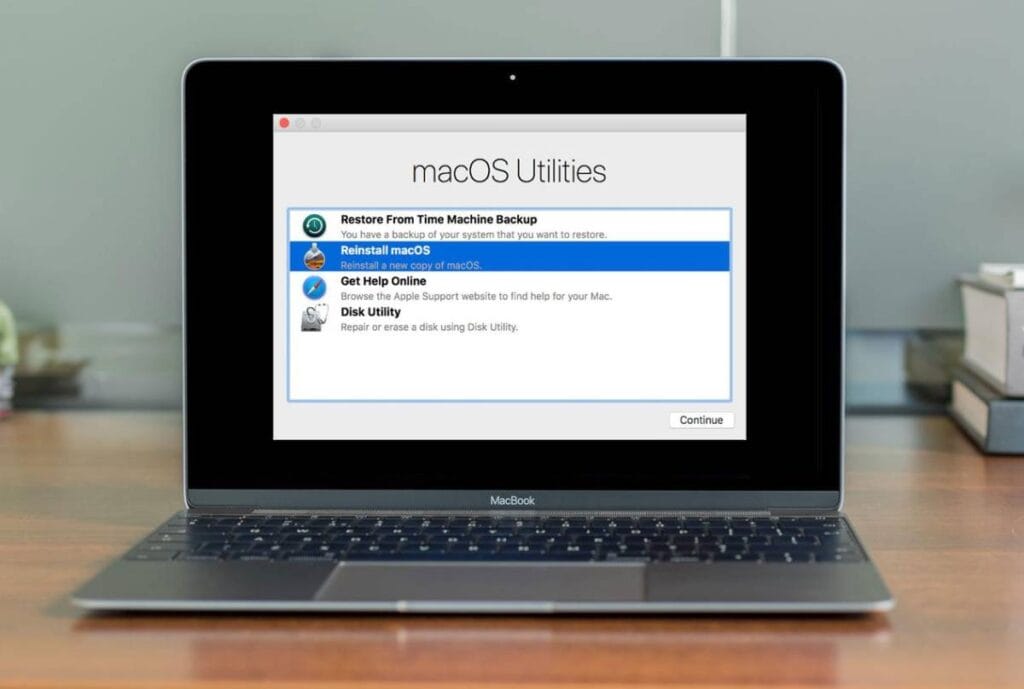
A volte il sistema operativo può subire danni o problemi durante l’aggiornamento. In questo caso, reinstallare macOS potrebbe risolvere il problema senza intaccare i tuoi dati. Per fare ciò:
- Accendi il Mac e subito dopo premi Comando + R per entrare in Recovery Mode.
- Nella finestra che si apre, seleziona Reinstalla macOS. Questo processo scaricherà e installerà una nuova copia di macOS senza eliminare i tuoi dati personali.
Nota: Assicurati di avere una connessione internet stabile, poiché l’installazione richiede di scaricare il sistema operativo.
Se nonostante la reinstallazione il Mac non si avvia, può esserci un problema hardware, come il disco danneggiato. In tal caso, prova il passaggio successivo.
2. Usa l’Utility Disco
Un’altra opzione utile è quella di utilizzare l’Utility Disco che si trova nella modalità di recupero (Recovery Mode). Questo strumento ti permette di verificare e riparare il disco di avvio, nel caso in cui ci siano errori o danni al disco stesso.
- Avvia il Mac in modalità Recovery premendo Comando + R.
- Seleziona Utility Disco e scegli il disco di avvio.
- Clicca su Prima aid (Ripara) e lascia che il programma esegua il controllo e la riparazione del disco.
Se il disco è danneggiato, l’Utility Disco ti avviserà. In tal caso, potrebbe essere necessario sostituire il disco rigido.
Come posso ripristinare la NVRAM sul mio Mac?
La NVRAM (Non-Volatile Random Access Memory) è una piccola porzione di memoria che memorizza alcune impostazioni fondamentali del Mac, come quelle relative alla risoluzione dello schermo, alla lingua di sistema, al volume, e altre preferenze. Se la NVRAM va in tilt, il Mac potrebbe avere difficoltà ad avviarsi o a ripristinare correttamente le impostazioni di sistema.
Per ripristinare la NVRAM, segui questi semplici passaggi:
- Spegni il Mac.
- Accendilo e immediatamente premi Opzione + Comando + P + R.
- Tieni premuti questi tasti per circa 20 secondi. Durante questo periodo, il Mac si riavvierà e la NVRAM verrà ripristinata.
- Dopo il riavvio, potrebbe essere necessario configurare alcune impostazioni come la lingua di sistema, la data e ora, o le preferenze di avvio.
Queste modifiche sono dovute al fatto che la NVRAM memorizza queste informazioni e il suo ripristino ne cancella temporaneamente i dati.
Ripristinare la NVRAM è una procedura semplice che spesso risolve problemi relativi alla gestione delle impostazioni di sistema.
Cosa significa se vedo un punto di domanda lampeggiante all’avvio del Mac?
Il famoso punto di domanda lampeggiante è una delle schermate più frustranti che un utente Mac possa incontrare. Ti avvertiamo subito: non è la fine del mondo! Quando vedi questo punto di domanda lampeggiante, significa che il tuo Mac non riesce a trovare il disco di avvio. In altre parole, il sistema operativo è alla ricerca del suo punto di partenza, ma non riesce a trovarlo. È come quando vai a casa di un amico, bussi alla porta, ma nessuno ti risponde… così, resti lì, in attesa.
Il problema può dipendere da diversi fattori:
- Problemi con il disco di avvio: Se il disco è danneggiato o ha problemi, macOS non riuscirà a caricare.
- Problemi di configurazione: Se, per esempio, il Mac non è stato configurato correttamente per avviare dal disco giusto.
- Corruzione del sistema operativo: A volte, i file di sistema possono essere danneggiati durante un aggiornamento o a causa di un arresto improvviso del Mac.
Cosa fare?
Fortunatamente, ci sono diversi passaggi che puoi fare per risolvere il problema. Non è necessario essere un esperto di tecnologia per affrontarlo!
1. Selezionare manualmente il disco di avvio
La cosa più semplice che puoi fare è selezionare manualmente il disco di avvio. Ecco come fare:
- Riavvia il Mac e tieni premuto il tasto Opzione (Alt) subito dopo aver premuto il pulsante di accensione.
- Ti apparirà una schermata con i dischi di avvio disponibili. Seleziona il disco corretto (quello che contiene macOS).
Se il disco appare nella lista e il Mac si avvia correttamente, il problema potrebbe essere risolto temporaneamente, ma dovresti comunque fare qualche verifica per essere sicuro che il disco di avvio non abbia problemi.
2. Verifica il disco
Se non riesci a selezionare il disco o il Mac non si avvia correttamente, il problema potrebbe risiedere nel disco stesso. In questo caso, utilizza Utility Disco per verificare e riparare il disco di avvio.
Ecco come fare:
- Avvia il Mac in modalità di recupero (tieni premuti Comando + R durante l’avvio).
- Una volta caricata la schermata di recupero, seleziona Utility Disco.
- Seleziona il disco di avvio e fai clic su “Ripara disco”. Utility Disco cercherà errori e cercherà di correggerli.
Se il disco è troppo danneggiato, potrebbe essere necessario sostituirlo. In questo caso, se non sei sicuro di come procedere, è meglio chiedere aiuto a un professionista.
3. Reinstalla macOS
Se il disco sembra funzionare, ma continui a vedere il punto di domanda, potrebbe esserci un problema con il sistema operativo. Prova a reinstallare macOS. In modalità di recupero, scegli “Reinstalla macOS” e segui le istruzioni per ripristinare il sistema operativo senza perdere i dati.
Il Mac non si riavvia nemmeno dopo aver eseguito la diagnostica Apple. Cosa posso fare?
La diagnostica Apple è uno strumento potente che può aiutarti a identificare i problemi hardware sul tuo Mac. Quando il Mac non si avvia correttamente, questa diagnostica può essere il primo passo per capire cosa sta succedendo. Tuttavia, a volte, il problema non è hardware, ma software. Se la diagnostica non rileva alcun problema, ma il tuo Mac continua a non riavviarsi, è il momento di considerare altre soluzioni.
Cosa fare se la diagnostica non aiuta:
- Prova a reinstallare macOS: Se la diagnostica non rileva errori hardware ma il problema persiste, la soluzione più semplice potrebbe essere reinstallare macOS. La reinstallazione può ripristinare i file di sistema danneggiati senza influire sui tuoi dati.
- Riavvia il Mac e tieni premuti Comando + R per entrare in modalità di recupero.
- Seleziona Reinstalla macOS e segui le istruzioni a schermo.
- Verifica se ci sono problemi software: Se il Mac continua a non avviarsi, il problema potrebbe essere legato a una configurazione errata di macOS o a un’app che impedisce il corretto avvio. Se hai aggiornamenti da fare, assicurati che siano completi e che tutte le app siano compatibili con la versione del sistema operativo.
- Chiedi aiuto a un professionista: Se dopo aver tentato tutte le soluzioni software, il Mac non si riavvia ancora, potrebbe esserci un problema hardware che la diagnostica Apple non ha rilevato. In questo caso, è il momento di portare il Mac a un centro di assistenza autorizzato per una diagnosi più approfondita.
Come posso eseguire un avvio in modalità sicura sul mio Mac?
La modalità sicura è una funzionalità molto utile di macOS, che avvia il Mac caricando solo i componenti essenziali. Questo aiuta a capire se un’app o un processo in background sta causando il problema. Se il tuo Mac ha problemi ad avviarsi, avviare in modalità sicura potrebbe darti un’idea chiara di cosa sta succedendo.
Come avviare il Mac in modalità sicura:
- Spegni il Mac completamente.
- Riaccendilo e, immediatamente, tieni premuto il tasto Maiuscole.
- Continua a tenere premuto il tasto finché non vedrai la schermata di accesso.
Se il Mac si avvia correttamente in modalità sicura, significa che qualcosa nei processi di avvio normali sta causando il problema. In modalità sicura, macOS disabilita alcuni driver e applicazioni che potrebbero interferire, consentendo di diagnosticare meglio il problema.
Dopo aver avviato in modalità sicura, puoi fare alcune verifiche importanti:
- Eliminare app problematiche: Se hai recentemente installato nuove app che potrebbero causare conflitti, provvedi a disinstallarle.
- Controllo disco: Usa di nuovo Utility Disco per eseguire una verifica e riparazione del disco.
- Disattivare gli elementi di login: A volte le app che si avviano all’avvio possono causare conflitti. In modalità sicura, puoi disattivarle temporaneamente per vedere se il problema si risolve.
Cosa devo fare se il Mac non si avvia nemmeno dopo aver provato tutte le soluzioni comuni?
Se hai provato tutte le soluzioni sopra e il tuo Mac continua a non riavviarsi, potresti avere un guasto hardware. Questo non significa che sia la fine del Mac, ma che il problema potrebbe essere più serio e richiedere l’intervento di un tecnico.
Ecco cosa fare:
- Contatta l’assistenza Apple: Se hai ancora la garanzia o AppleCare, contatta il supporto Apple. Un tecnico qualificato sarà in grado di diagnosticare il problema hardware e offrirti la soluzione migliore.
- Visita un centro di assistenza autorizzato: Se il Mac è fuori garanzia, visita un centro di assistenza autorizzato Apple. Lì, possono eseguire test hardware avanzati e sostituire componenti come il disco rigido o la memoria RAM, se necessario.
In generale, non panico. La maggior parte dei guasti hardware può essere riparata, e in molti casi, è possibile recuperare i dati. L’importante è non perdere tempo e, quando necessario, chiedere aiuto.
Risorse utili e link per approfondire
- Supporto Apple: macOS Recovery – La guida ufficiale di Apple per l’avvio in modalità di recupero e la reinstallazione di macOS.
- Utility Disco in Recovery Mode – Una guida completa su come utilizzare l’Utility Disco per riparare il disco di avvio.
- Macworld: Risolvere i problemi comuni di avvio su Mac – Un articolo di Macworld che offre soluzioni ai problemi di avvio più comuni, tra cui quelli dopo un aggiornamento di macOS.
Riassunto
Quando un Mac non si riavvia, può sembrare la fine del mondo, ma in realtà ci sono molte soluzioni che puoi provare prima di arrenderti. Dall’avvio in modalità sicura alla diagnostica Apple, fino al ripristino della NVRAM e alla reinstallazione di macOS: ci sono numerosi passaggi che possono risolvere il problema. Naturalmente, se il problema persiste, potrebbe esserci un guasto hardware, ma anche in quel caso, ci sono opzioni per far ripartire il tuo Mac.
FAQ (Domande frequenti)
- Cosa devo fare se il Mac non si accende dopo l’aggiornamento?
Riavvia il Mac in modalità provvisoria o prova a reinstallare macOS. - Come posso ripristinare il sistema operativo senza perdere i dati?
Usa il recupero di macOS per reinstallare il sistema senza cancellare i dati. - Cosa significa il punto di domanda lampeggiante?
Il Mac non riesce a trovare il disco di avvio. Verifica o ripara il disco. - La diagnostica Apple ha trovato degli errori, cosa faccio?
Segui le indicazioni della diagnostica per risolvere il problema o chiedi assistenza. - Il Mac si blocca sempre, anche dopo il riavvio forzato. Che fare?
Prova a reinstallare macOS o a utilizzare l’Utility Disco per verificare il disco di avvio. - Posso ripristinare la NVRAM senza perdere dati?
Sì, ripristinare la NVRAM non cancella i tuoi dati. - Il Mac non si avvia nemmeno in modalità provvisoria. Che fare?
Reinstalla macOS tramite la modalità di recupero. - Come posso controllare se il disco rigido è danneggiato?
Usa l’Utility Disco in modalità di recupero per verificare il disco. - Il Mac si riavvia in continuazione, cosa può essere?
Questo potrebbe essere dovuto a un’app incompatibile o a un problema con macOS. Avvia in modalità provvisoria o reinstallare macOS. - Quali sono i passaggi per eseguire un avvio in modalità sicura?
Tieni premuto il tasto Maiuscole all’avvio del Mac finché non appare la schermata di accesso.
Conclusione
Diciamocelo: avere un Mac che non si riavvia è un’esperienza frustrante. È come quando il telefono si scarica improvvisamente proprio quando hai bisogno di usarlo. Ma non è la fine del mondo. Spesso, con alcuni semplici passaggi, è possibile risolvere il problema senza dover ricorrere a costose riparazioni. Se hai seguito le soluzioni sopra, è molto probabile che tu riesca a riportare il tuo Mac in vita. E se non fosse così, ricordati che l’assistenza Apple è sempre lì per aiutarti. Quindi, non lasciare che un problema tecnico ti faccia impazzire: risolverlo è spesso più semplice di quanto sembri!