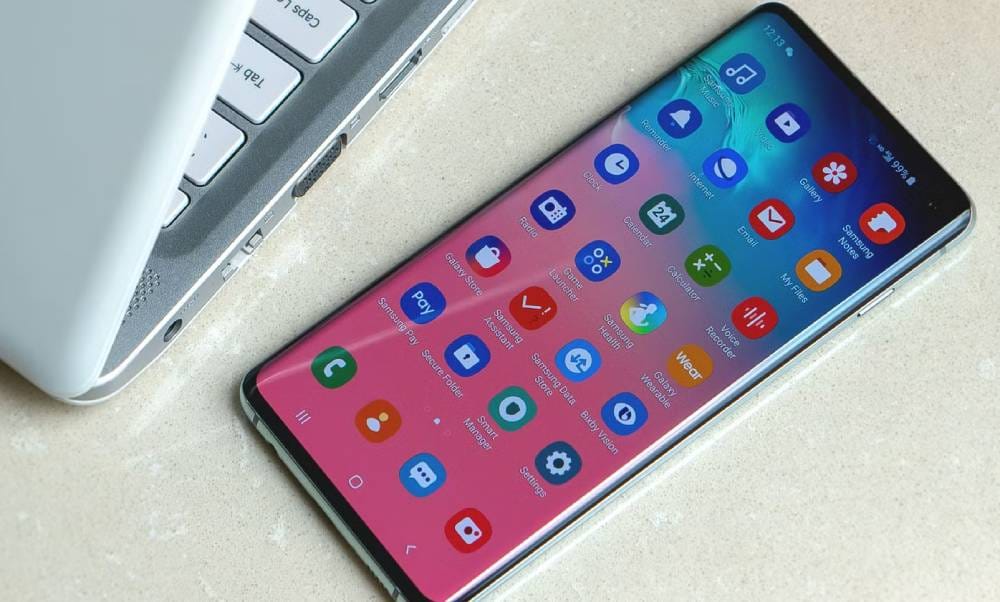
Hai appena comprato un nuovo smartphone o tablet Android, ma – sorpresa! – non trovi il Google Play Store? O magari hai fatto un bel ripristino alle impostazioni di fabbrica e puff… sparito anche il Play Store. Niente panico, sei nel posto giusto! In questa guida ti spiegherò come installare il Play Store su Android, passo dopo passo, senza stress (o quasi). Non serve essere un genio della tecnologia per riuscirci – promesso. Seguimi e ti guiderò attraverso l’installazione di Google Play Store in maniera semplice e chiara.
Perché il Play Store manca?
Prima di tutto, perché qualcuno potrebbe chiedersi: “Ma come è possibile che il Play Store non sia installato su un dispositivo Android?”. Bella domanda! La risposta più comune è che il dispositivo che hai acquistato non ha le Google Apps pre-installate, spesso perché non è certificato da Google (succede con molti smartphone cinesi, ad esempio). Oppure, come accennavo prima, potrebbe essere successo dopo un reset totale. Ma tranquillo, non c’è niente di irreparabile!
Preparativi prima di installare Google Play Store
Prima di partire a razzo, ci sono un paio di cose che devi fare per essere sicuro di non incappare in problemi. Non preoccuparti, niente di complicato!
1. Abilitare le “Origini sconosciute”
Immagina che Android sia come quel tuo amico super sospettoso che non accetta mai caramelle dagli sconosciuti… È un po’ la stessa cosa con le app. Di default, il sistema non ti permette di installare app da fonti diverse dal Play Store. E ironicamente, per installare il Play Store, dobbiamo aggirare questa regola.
Come fare? Vai nelle Impostazioni > Sicurezza (o Privacy, dipende dal tuo dispositivo) e cerca l’opzione Origini sconosciute. Attiva questa funzione. Se vedi un messaggio di avviso, non farti prendere dal panico: è tutto sotto controllo, stiamo facendo una cosa legittima.
2. Scaricare il file APK del Google Play Store
Ora che il tuo telefono è pronto, dobbiamo procurarci il file di installazione del Play Store, chiamato APK (che sta per Android Package). Ma attenzione! Non puoi scaricarlo da un sito a caso, perché potresti ritrovarti con virus o malware sul tuo dispositivo. Fidati, ho già fatto questo errore una volta… e non è stato divertente.
Ci sono alcuni siti affidabili dove puoi scaricare il file APK del Play Store, come APKMirror o APKPure. Sono siti sicuri e aggiornano sempre le versioni più recenti.
Installare Google Play Store: passo dopo passo
Ecco la parte divertente: l’installazione vera e propria del Google Play Store! Non è poi così difficile, basta seguire i passaggi giusti.
1. Scaricare l’APK del Google Play Store
Vai sul sito di APKMirror o APKPure, cerca l’ultima versione del Google Play Store e scarica il file APK. Di solito il file finisce nella cartella Download del tuo dispositivo. Facile, no?
2. Scaricare Google Play Services (se necessario)
Il Play Store non funziona senza il suo fedele compagno, Google Play Services. Di solito, se il Play Store non è presente, anche i Google Play Services mancano. Quindi, se non li hai già, scarica anche l’APK dei Google Play Services (stesso discorso di prima: affidati a fonti sicure).
3. Installare il Play Store e i Play Services
Ora sei pronto per installare i file APK che hai scaricato. Apri la cartella Download, clicca prima su Google Play Services e segui le istruzioni a schermo. Poi fai lo stesso con il file APK del Play Store. Semplicissimo! Se tutto va bene, vedrai l’icona del Play Store apparire come per magia nella tua schermata principale.
4. Riavviare il dispositivo
Un piccolo trucco che risolve il 90% dei problemi (no, non è una statistica ufficiale, ma fidati): riavviare il telefono. Dopo aver installato il Play Store, fai un bel riavvio per far sì che tutto funzioni correttamente. È come dare una spintarella al sistema.
Cosa fare se qualcosa va storto?
Se qualcosa non funziona come dovrebbe (perché sì, può succedere), niente panico. Ecco alcuni problemi comuni e come risolverli:
1. Il Play Store non si apre o si chiude subito
A volte il Play Store potrebbe crashare appena lo apri. In questo caso, prova a cancellare la cache e i dati dell’app. Vai in Impostazioni > App > Google Play Store > Memoria e premi su Cancella cache e Cancella dati. Questo spesso risolve il problema!
2. Errore durante l’installazione del file APK
Se il tuo dispositivo ti dice che non può installare il file APK, assicurati di aver attivato correttamente le Origini sconosciute nelle impostazioni. Se il problema persiste, prova a scaricare nuovamente il file da un’altra fonte.
3. Google Play Services non si installa
Se hai problemi con l’installazione dei Google Play Services, assicurati di aver scaricato la versione corretta per il tuo dispositivo. A volte può essere necessario provare una versione più vecchia o aggiornata.
Domande frequenti (FAQ)
- Posso installare il Play Store su qualsiasi dispositivo Android? Sì, a patto che il dispositivo sia compatibile con le Google Apps.
- Ho un tablet Amazon Fire, posso installare il Play Store? Sì, con una procedura simile! Anche i tablet Fire possono ottenere il Play Store con il metodo degli APK.
- È sicuro scaricare APK da internet? Dipende da dove li scarichi. Siti come APKMirror sono sicuri, ma fai attenzione a fonti sconosciute.
- Il Play Store non si aggiorna, cosa posso fare? Prova a cancellare cache e dati come spiegato sopra, oppure scarica l’ultima versione dell’APK.
- È legale installare il Play Store su un dispositivo non certificato? Sì, ma potrebbe invalidare la garanzia o limitare alcune funzioni del dispositivo.
- Devo pagare per scaricare il Play Store? No, il Play Store è gratuito.
- Posso disinstallare il Play Store una volta installato? Sì, ma se lo disinstalli, non potrai più scaricare app ufficiali Google.
- Posso usare il Play Store senza un account Google? No, è necessario avere un account Google per usare il Play Store.
- Quanto tempo ci vuole per installare il Play Store? Pochi minuti, se tutto va liscio!
- Cosa succede se non installo i Google Play Services? Molte app potrebbero non funzionare correttamente senza Google Play Services.
Conclusione
Ecco fatto! Ora sai come installare il Play Store su Android in pochi e semplici passaggi. Anche se all’inizio potrebbe sembrare complicato, una volta capiti i passaggi, è tutto abbastanza intuitivo. Spero che questa guida ti sia stata utile e che ora tu possa scaricare tutte le app che desideri direttamente dal Google Play Store.
Se hai altri dubbi o problemi, lascia un commento qui sotto – sarò felice di aiutarti!