Hai appena comprato una telecamera EZVIZ, sei entusiasta di poter finalmente monitorare casa tua, ma… come si collega questa cosa al Wi-Fi? Ti senti un po’ come quando ti ritrovi con un mobile Ikea senza istruzioni, vero? Tranquillo, sei nel posto giusto! Collegare la telecamera EZVIZ al Wi-Fi è più semplice di quanto immagini, e con questa guida te lo spiego passo per passo, con qualche trucchetto e una buona dose di empatia per le difficoltà tecnologiche che tutti affrontiamo.
Prima di partire, però, ecco tre cose fondamentali da sapere:
- Verifica la tua rete Wi-Fi: EZVIZ funziona solo con reti a 2.4 GHz (non quelle a 5 GHz). Se non sai cosa significa, non preoccuparti: vedremo come verificarlo più avanti.
- Tieni il telefono vicino alla telecamera: Durante il processo di configurazione, avere tutto a portata di mano semplifica le cose.
- Scarica l’app EZVIZ: È il cuore di tutto. Disponibile su iOS e Android, ti guiderà passo dopo passo.
Passaggio 1 – Scarica l’app EZVIZ e crea un account
La prima cosa da fare è scaricare l’app EZVIZ. Vai nello store del tuo telefono (Google Play per Android o App Store per iPhone) e cerca “EZVIZ”. Assicurati di scaricare quella ufficiale, riconoscibile dal logo. Una volta installata, aprila e crea un account. Ti serviranno solo un indirizzo email e una password: niente di complicato.
Dopo esserti registrato, entra nell’app e guarda un po’ come è fatta. Questa sarà la tua “centrale operativa”: da qui controllerai la telecamera, imposterai le notifiche e gestirai le registrazioni. Non saltare questo passaggio, è il cuore di tutto.
Passaggio 2 – Accendi la telecamera e verifica il Wi-Fi
Adesso collega la tua telecamera EZVIZ alla corrente. Di solito il cavo è incluso nella confezione, ma se hai problemi a trovarlo, controlla meglio (magari è nascosto nella scatola). Una volta collegata, aspetta che la luce sulla telecamera inizi a lampeggiare. Questo significa che è pronta per essere configurata.
Ora, prima di fare qualsiasi altra cosa, controlla la tua rete Wi-Fi. La telecamera EZVIZ funziona solo con reti a 2.4 GHz. Ma come fai a sapere se la tua rete è a 2.4 o a 5 GHz? Spesso i router offrono due opzioni di connessione con nomi simili, tipo “Casa_2.4G” e “Casa_5G”. Se non sei sicuro, accedi alle impostazioni del router o chiedi al tuo provider Internet. Un trucco veloce: molti dispositivi più vecchi, come elettrodomestici smart, supportano solo 2.4 GHz, quindi la tua EZVIZ non sarà l’unica a richiederlo.
Passaggio 3 – Aggiungi la telecamera sull’app
Una volta che la telecamera è accesa e il Wi-Fi pronto, apri l’app EZVIZ e clicca su “Aggiungi dispositivo”. Qui ti verrà chiesto di scansionare un QR code. Dove si trova? Lo troverai sul retro della telecamera o nel manuale d’istruzioni. Punta la fotocamera del tuo smartphone sul codice, e in pochi secondi l’app dovrebbe riconoscere il tuo dispositivo.
Se il QR code non funziona, niente panico. C’è sempre un’alternativa: puoi inserire manualmente il numero di serie della telecamera. Lo trovi accanto al QR code, e basta digitarlo nell’app per completare questa fase.
Un consiglio: assicurati di essere in un ambiente ben illuminato quando scansioni il QR code. Spesso problemi come il riflesso o poca luce possono interferire con la lettura.
Passaggio 4 – Collega la telecamera al Wi-Fi
Ora arriva il momento cruciale: collegare la telecamera al Wi-Fi. L’app ti guiderà chiedendoti di scegliere la rete a cui vuoi connettere la telecamera. Scegli la rete a 2.4 GHz e inserisci la password. Controlla due volte di aver digitato correttamente, perché anche un piccolo errore può mandare tutto all’aria.
E se qualcosa va storto?
- Se la telecamera non trova la rete, verifica che il Wi-Fi sia acceso e stabile.
- Assicurati che la telecamera sia abbastanza vicina al router.
- Riavvia sia la telecamera che il router, poi riprova.
Una volta inserita la password corretta, l’app ti notificherà quando la connessione è avvenuta con successo. Questo è il momento di festeggiare (anche se il vero test arriverà subito dopo).
Passaggio 5 – Testa la telecamera
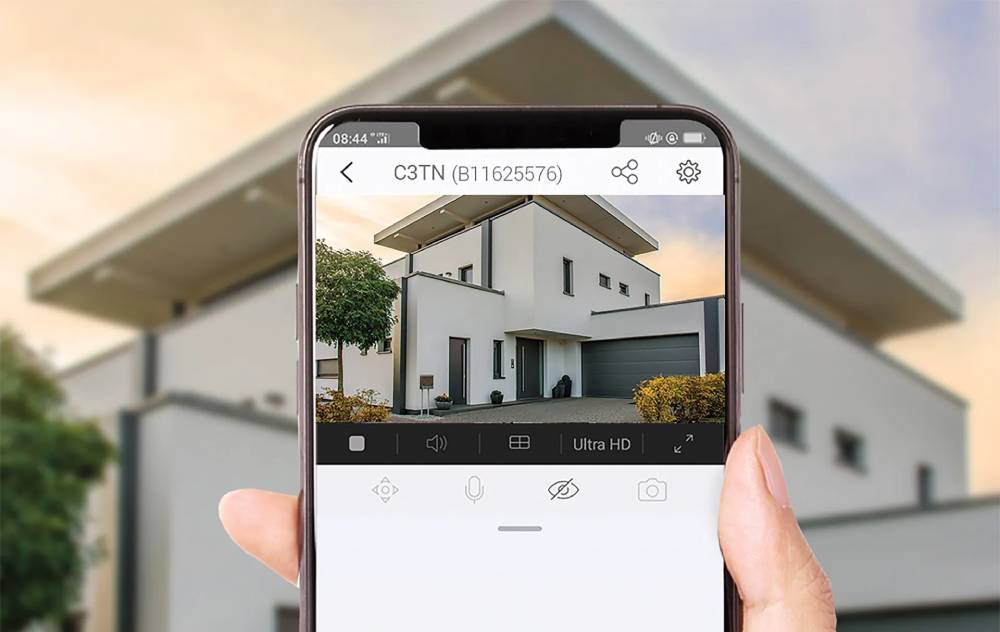
Configurazione completata! Ora è il momento di assicurarti che tutto funzioni. Apri l’app EZVIZ, clicca sulla tua telecamera appena aggiunta e controlla il feed video in tempo reale. L’immagine dovrebbe essere chiara e fluida. Se la telecamera ha un microfono, prova anche a parlare o ascoltare per verificare che l’audio sia attivo.
Puoi anche fare un test del sensore di movimento. Passa davanti alla telecamera e guarda se l’app ti invia una notifica. Se tutto funziona, sei ufficialmente operativo!
Problemi e soluzioni comuni
Anche con le migliori intenzioni, possono sempre capitare imprevisti. Vediamo insieme i problemi più comuni e come risolverli.
1. La telecamera non si connette al Wi-Fi
- Controlla che il Wi-Fi sia acceso e stabile.
- Assicurati che la password inserita sia corretta.
- Se la telecamera è troppo lontana dal router, spostala più vicino.
2. Il QR code non viene letto
- Assicurati che ci sia abbastanza luce e che il QR code sia pulito.
- Prova ad avvicinare o allontanare il telefono per una messa a fuoco migliore.
- Usa l’opzione manuale con il numero di serie.
3. La connessione si interrompe frequentemente
- Il problema potrebbe essere il segnale Wi-Fi debole. Usa un ripetitore per ampliare la copertura.
- Riavvia sia il router che la telecamera.
Conclusione
Configurare la telecamera EZVIZ al Wi-Fi può sembrare complicato, ma con questa guida è tutta un’altra storia! Ecco un riepilogo dei punti chiave:
- Scarica l’app EZVIZ e crea un account.
- Collega la telecamera alla corrente e assicurati che la luce lampeggi.
- Controlla la tua rete Wi-Fi e assicurati che sia a 2.4 GHz.
- Usa l’app per aggiungere la telecamera scansionando il QR code o inserendo manualmente il numero di serie.
- Testa il dispositivo per assicurarti che funzioni correttamente.
10 Domande Frequenti (FAQ)
- La telecamera EZVIZ funziona con reti 5 GHz?
No, supporta solo reti a 2.4 GHz. - Posso configurare la telecamera senza l’app?
No, l’app EZVIZ è indispensabile per la configurazione. - Come faccio a resettare la telecamera?
Tieni premuto il pulsante di reset per 10 secondi finché non lampeggia. - Posso collegare la telecamera a più telefoni?
Sì, basta scaricare l’app EZVIZ su ogni dispositivo e accedere con lo stesso account. - Cosa fare se la telecamera perde la connessione?
Riavvia il router, sposta la telecamera più vicino o usa un ripetitore di segnale. - La telecamera funziona senza Wi-Fi?
No, il Wi-Fi è essenziale per il funzionamento. - Posso vedere il feed video da remoto?
Sì, basta accedere all’app EZVIZ da qualsiasi luogo connesso a Internet. - Quanto dura la registrazione in cloud?
Dipende dal piano scelto nell’app. - La telecamera registra anche di notte?
Certo, grazie alla visione notturna. - Cosa fare se il QR code non funziona?
Usa il numero di serie per configurare la telecamera manualmente.
Seguendo questi passaggi, collegare la telecamera EZVIZ al Wi-Fi sarà un gioco da ragazzi. Buona configurazione! 😊