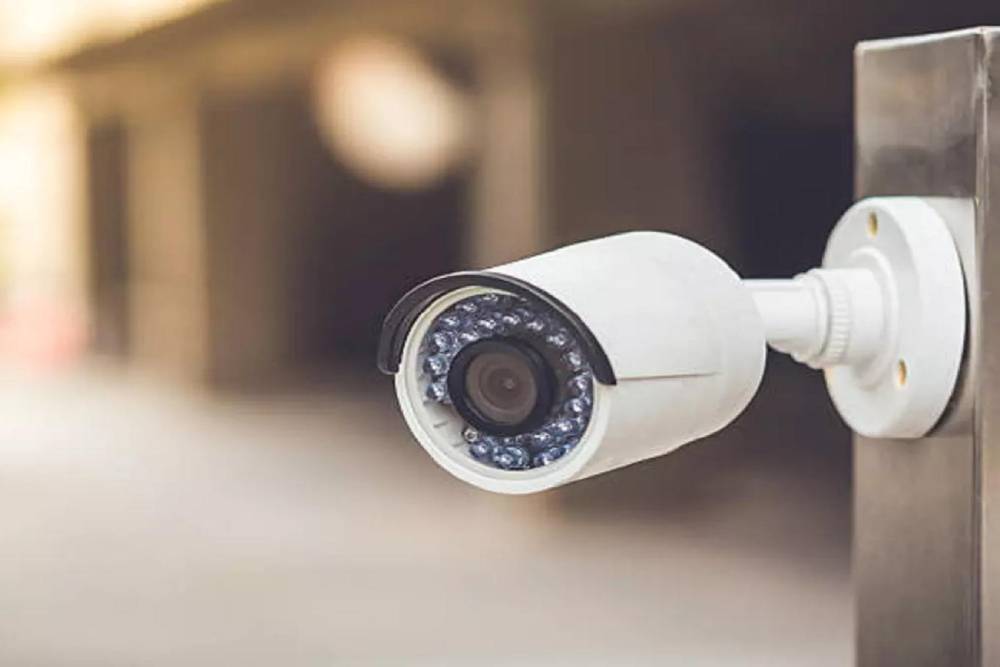
Hai mai pensato a quanto possa essere frustrante quando la tua telecamera Arlo smette di funzionare come dovrebbe? Tipo, magari all’improvviso non ricevi più notifiche, o la qualità video sembra peggiorare senza motivo. Diciamocelo, è un po’ come avere un telefono che si impalla sempre al momento peggiore. Ecco, una delle soluzioni più semplici per risolvere questi problemi è aggiornare il firmware delle telecamere Arlo. Lo so, lo so… aggiornare il firmware può sembrare una di quelle cose complicate da fare, tipo quando ti arriva una notifica di aggiornamento del sistema sul telefono e tu pensi “Ma lo faccio più tardi…”. Ma, in realtà, è molto più facile di quanto sembri e ti permette di avere la tua Arlo sempre al massimo delle sue potenzialità.
Immagina di avere una macchina che va a pieno regime grazie a un aggiornamento del motore. È esattamente lo stesso con le telecamere Arlo. Il firmware è il cuore del sistema: è un po’ come se fosse il “software” che gestisce tutto. Ogni tanto, gli sviluppatori rilasciano degli aggiornamenti per sistemare bug, migliorare la qualità video, o aggiungere nuove funzionalità. Quindi, sì, è super importante tenerlo sempre aggiornato. Ma non preoccuparti, non devi essere un esperto di tecnologia per farlo!
Ecco il punto: se non aggiorni regolarmente, rischi di perdere miglioramenti cruciali che potrebbero rendere la tua Arlo ancora più smart e reattiva. Tipo, se hai una videocamera che non rileva correttamente i movimenti, un semplice aggiornamento potrebbe sistemare la situazione. Inoltre, gli aggiornamenti spesso risolvono anche problemi di sicurezza, quindi è una di quelle cose che proprio non dovresti rimandare.
Ti prometto che non è una missione impossibile. Basta seguire pochi passaggi e in pochi minuti avrai la tua telecamera pronta a fare il suo lavoro come nuova. Se stai pensando che è un po’ noioso, ti capisco… ma credimi, è un piccolo sforzo che può davvero fare la differenza. E poi, una volta fatto, ti sentirai più tranquillo sapendo che la tua Arlo è sempre aggiornata e protetta.
Ok, ti sembra chiaro fin qui? Se hai ancora qualche dubbio su come fare, non ti preoccupare, ti guiderò passo passo!
Cosa sapere prima di iniziare? I tre punti salienti!
1. Conoscere il firmware
Il firmware è il software integrato che controlla il funzionamento delle telecamere Arlo. Un aggiornamento può migliorare la stabilità e aggiungere nuove funzionalità.
2. Requisiti di aggiornamento
Assicurati che la tua connessione Wi-Fi sia stabile e che le telecamere siano collegate correttamente alla rete per ricevere l’aggiornamento.
3. Backup e verifiche
Prima di procedere, controlla che l’app Arlo sia aggiornata e che il dispositivo sia in modalità operativa per evitare interruzioni durante l’aggiornamento.
Che cos’è il firmware di una telecamera Arlo?
Il firmware è il cuore digitale della telecamera Arlo. È un software che gestisce tutte le funzioni del dispositivo, dalla qualità del video alle impostazioni di sicurezza. Aggiornare il firmware significa installare nuove versioni che possono risolvere bug, migliorare le prestazioni e introdurre nuove funzionalità. Mantenere aggiornato il firmware è fondamentale per una sicurezza efficace e per il buon funzionamento del sistema.
Come posso aggiornare il firmware della mia telecamera Arlo passo dopo passo?
Passo 1: Verifica la connessione Wi-Fi
Assicurati che le telecamere siano collegate a una rete Wi-Fi stabile. Se il segnale è debole, sposta il router o utilizza un ripetitore per garantire una connessione forte. Questo passaggio è essenziale per evitare interruzioni durante l’aggiornamento.
Passo 2: Aggiorna l’app Arlo
Apri l’App Store o Google Play e verifica che l’app Arlo sia aggiornata all’ultima versione. Le versioni più recenti supportano gli aggiornamenti del firmware e possono risolvere eventuali problemi.
Passo 3: Accedi all’app Arlo
Una volta aggiornata, apri l’app Arlo e accedi con il tuo account. Dalla dashboard, seleziona la telecamera che desideri aggiornare.
Passo 4: Controlla la sezione aggiornamenti
Nell’app, cerca l’opzione “Impostazioni” o “Aggiornamenti firmware”. Lì troverai l’indicazione se un nuovo aggiornamento è disponibile per la tua telecamera.
Passo 5: Avvia l’aggiornamento
Se viene rilevato un aggiornamento, segui le istruzioni sullo schermo per avviare il processo. Non spegnere la telecamera o interrompere la connessione Wi-Fi durante questo processo. L’aggiornamento può richiedere qualche minuto.
Passo 6: Verifica il completamento
Al termine dell’aggiornamento, l’app ti notificherà il successo dell’operazione. Verifica che la telecamera funzioni correttamente e che le impostazioni siano restate inalterate.
Quali sono i requisiti per aggiornare il firmware delle telecamere Arlo?
Per aggiornare il firmware delle telecamere Arlo è necessario:
- Una connessione Wi-Fi stabile e veloce.
- L’ultima versione dell’app Arlo installata sul tuo smartphone.
- Un account Arlo attivo e configurato correttamente.
- Telecamere posizionate in un’area con segnale forte per evitare interruzioni durante l’aggiornamento.
Questi requisiti garantiscono un aggiornamento fluido e sicuro.
Dove trovo l’ultima versione del firmware per le telecamere Arlo?
L’ultima versione del firmware viene solitamente distribuita automaticamente attraverso l’app Arlo. Tuttavia, puoi controllare le note di rilascio e la versione corrente del firmware nella sezione “Impostazioni” dell’app. Alcuni siti ufficiali Arlo offrono informazioni dettagliate sugli aggiornamenti disponibili e sulle funzionalità introdotte in ogni nuova versione.
È necessario aggiornare manualmente il firmware delle telecamere Arlo o si aggiorna automaticamente?
La maggior parte delle volte, il firmware delle telecamere Arlo si aggiorna automaticamente quando sono collegate a Internet. Tuttavia, in alcuni casi potresti dover avviare manualmente l’aggiornamento tramite l’app Arlo se l’aggiornamento automatico non viene eseguito. Controlla regolarmente l’app per assicurarti che il firmware sia aggiornato.
Come risolvere eventuali problemi durante l’aggiornamento del firmware delle telecamere Arlo?
Durante l’aggiornamento, potrebbero sorgere alcuni problemi. Ecco alcune soluzioni:
Problema 1: Interruzione dell’aggiornamento
Causa: Connessione Wi-Fi instabile.
Soluzione: Assicurati che il segnale sia forte, riavvia il router se necessario e riprova l’aggiornamento.
Problema 2: Aggiornamento non rilevato
Causa: Versione obsoleta dell’app Arlo.
Soluzione: Verifica di avere l’ultima versione dell’app e, se necessario, contatta il supporto Arlo.
Problema 3: Telecamera non risponde dopo l’aggiornamento
Causa: Possibile errore durante l’aggiornamento.
Soluzione: Prova a riavviare la telecamera o a ripetere l’aggiornamento. Se il problema persiste, effettua un reset alle impostazioni di fabbrica.
Problema 4: Impostazioni perse dopo l’aggiornamento
Causa: A volte l’aggiornamento può resettare alcune configurazioni.
Soluzione: Riconfigura le impostazioni direttamente dall’app Arlo, come la zona di rilevamento e le notifiche.
Cosa fare se la mia telecamera Arlo non riconosce l’aggiornamento del firmware?
Se la telecamera non riconosce l’aggiornamento, verifica innanzitutto la connessione Wi-Fi. Assicurati che il dispositivo sia correttamente sincronizzato con l’app Arlo. Se tutto è in ordine, prova a riavviare la telecamera e controlla nuovamente la sezione aggiornamenti. In caso di ulteriori problemi, potrebbe essere utile resettare il dispositivo alle impostazioni di fabbrica e ripetere la procedura di configurazione. Controlla sempre la guida ufficiale Arlo o contatta il supporto se il problema persiste.
Riassunto dell’articolo in cinque punti
- Verifica la connessione Wi-Fi e aggiorna l’app Arlo.
- Accedi all’app Arlo e seleziona la telecamera da aggiornare.
- Controlla la sezione “Aggiornamenti firmware” e avvia il processo.
- Assicurati che il firmware sia aggiornato e la telecamera funzioni correttamente.
- Rispondi a eventuali problemi seguendo le soluzioni proposte o contatta il supporto.
FAQ (Frequently Asked Questions)
1. Come posso aggiornare il firmware delle telecamere Arlo?
Segui i passaggi nell’app Arlo: verifica la connessione, accedi alle impostazioni e avvia l’aggiornamento.
2. È necessario aggiornare manualmente il firmware?
Di solito, il firmware si aggiorna automaticamente, ma a volte è necessario farlo manualmente tramite l’app.
3. Quali requisiti sono necessari per l’aggiornamento?
Una connessione Wi-Fi stabile, l’ultima versione dell’app Arlo e un account configurato correttamente.
4. Dove posso trovare l’ultima versione del firmware?
L’ultima versione è disponibile nella sezione aggiornamenti dell’app Arlo e sul sito ufficiale Arlo.
5. Cosa fare se l’aggiornamento si interrompe?
Verifica il segnale Wi-Fi, riavvia il router e ripeti l’aggiornamento.
6. La telecamera funziona dopo l’aggiornamento?
Controlla l’anteprima video e le impostazioni nell’app per assicurarti che tutto funzioni correttamente.
7. Come risolvere problemi di sincronizzazione post-aggiornamento?
Riavvia la telecamera, controlla le impostazioni e, se necessario, resetta il dispositivo.
8. Posso aggiornare più telecamere contemporaneamente?
Sì, ma assicurati che ogni telecamera abbia una connessione Wi-Fi stabile durante il processo.
9. Quanto tempo richiede l’aggiornamento del firmware?
Generalmente, l’aggiornamento richiede pochi minuti, a seconda della velocità della connessione.
10. Dove posso trovare assistenza se ho problemi?
Consulta il sito ufficiale Arlo o utilizza il supporto in-app per assistenza tecnica.
Paragrafo conclusivo
Aggiornare il firmware delle telecamere Arlo è un passaggio fondamentale per mantenere il tuo sistema di sicurezza al massimo delle prestazioni. Seguendo i passaggi che ti ho illustrato, potrai facilmente aggiornare il firmware, risolvere eventuali problemi e godere di una protezione sempre efficace.
Segui ogni passaggio con calma, controlla la connessione e personalizza le impostazioni secondo le tue esigenze. Con questi semplici accorgimenti, il tuo sistema Arlo sarà sempre aggiornato e pronto a proteggerti. Buon aggiornamento e buona sicurezza!