
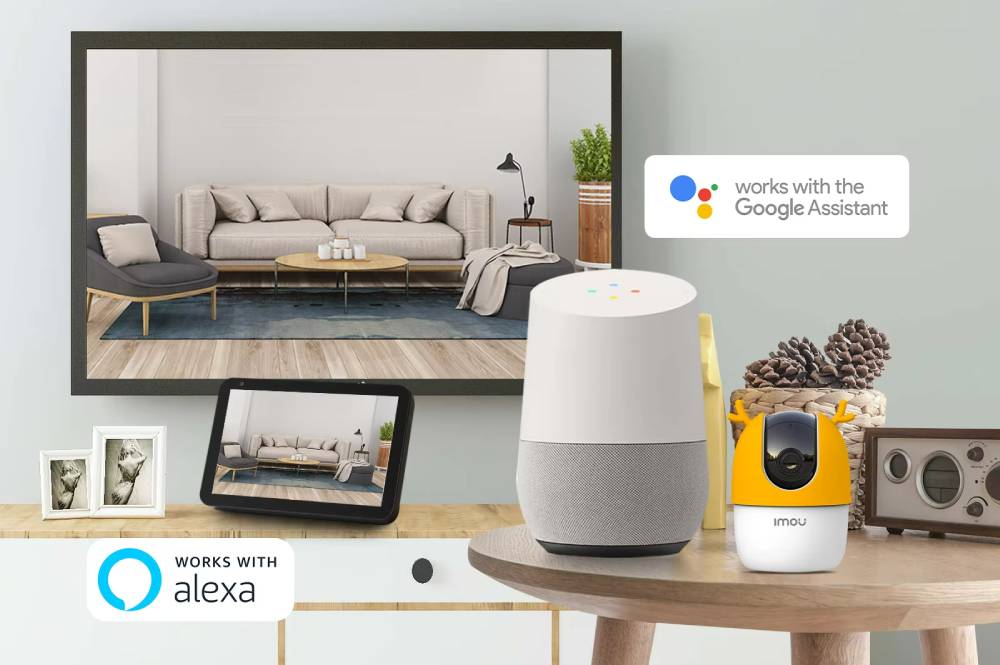
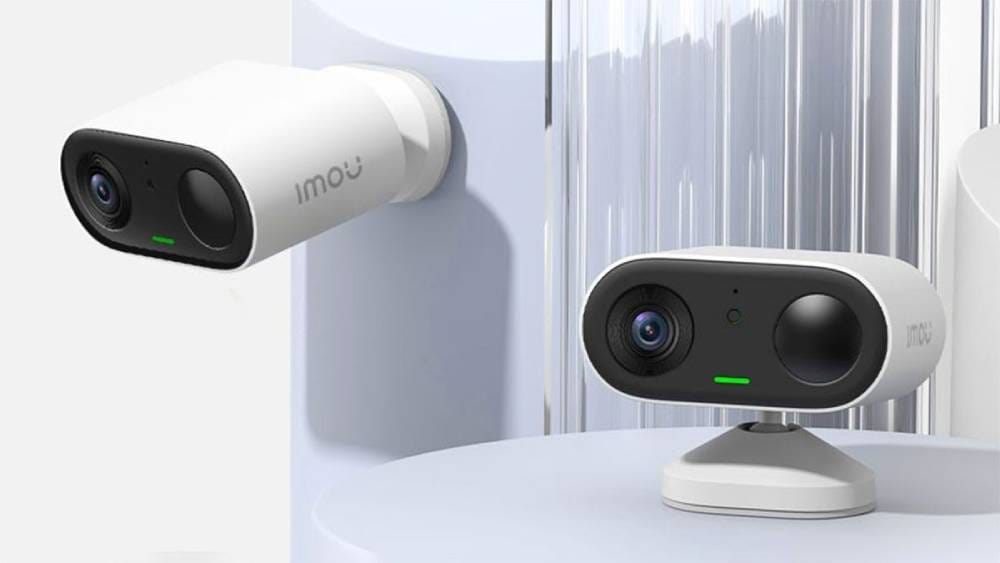
Hai appena comprato una telecamera IMOU e stai cercando di capire come farla funzionare con Alexa? Tranquillo, sei nel posto giusto! Questa guida ti spiegherà tutto, passo dopo passo, con un linguaggio semplice e diretto. Alexa e IMOU insieme sono una combinazione perfetta per rendere la tua casa smart, permettendoti di controllare tutto con la voce. Suona bene, vero?
Ma capisco il tuo dubbio. “Sarà complicato? Servono conoscenze tecniche?”. No! Spoiler: non ti servirà una laurea in informatica. Basta un po’ di pazienza, qualche click e… un pizzico di Wi-Fi stabile (sì, il Wi-Fi è fondamentale, fidati). In questa guida non solo ti spiego come fare, ma ti aiuto anche a capire eventuali problemi e come risolverli senza impazzire.
Prima di partire, ci sono tre cose che devi sapere:
- Devi avere l’app di IMOU e quella di Alexa già installate sullo smartphone. Se non le hai, scaricale subito.
- La telecamera IMOU deve essere connessa al Wi-Fi. Se non hai ancora fatto questo passaggio, ti consiglio di iniziare da lì.
- Alexa deve essere configurata correttamente. Insomma, il tuo Echo deve essere pronto a ricevere i comandi.
Pronto? Bene, iniziamo!
Passo 1 – Prepara la telecamera IMOU
Iniziamo con il collegamento della tua telecamera IMOU al Wi-Fi. Questo è il cuore di tutto, perché senza una connessione stabile, Alexa non sarà in grado di comunicare con il dispositivo.
- Collega la telecamera alla corrente.
Alcune telecamere IMOU funzionano con batterie ricaricabili, ma per configurarle ti consiglio di usare il cavo d’alimentazione, almeno per il primo avvio. - Scarica l’app IMOU.
Se non l’hai ancora fatto, vai su App Store (per iPhone) o Google Play Store (per Android) e cerca “IMOU Life”. L’icona è facilmente riconoscibile. - Crea un account e accedi.
L’app ti guiderà nella creazione di un account (basta un’e-mail e una password). Una volta dentro, segui le istruzioni per aggiungere un nuovo dispositivo. - Connetti la telecamera al Wi-Fi.
Durante la configurazione, ti verrà chiesto di scegliere una rete Wi-Fi. Attenzione: molte telecamere IMOU supportano solo reti a 2.4 GHz, quindi se hai una rete 5 GHz, potresti dover configurare il router per attivare anche la banda a 2.4 GHz.
⚠️ Problema comune: Se la telecamera non si connette al Wi-Fi, controlla che il segnale sia forte. Posiziona la telecamera vicino al router per configurarla, poi spostala dove ti serve.
Passo 2 – Configura l’App Alexa
Ora che la telecamera è pronta, dobbiamo far sì che Alexa sia altrettanto operativa. Assicurati che il tuo dispositivo Echo (ad esempio Echo Show, Echo Dot o Fire TV) sia configurato correttamente.
- Accedi all’app Alexa.
Se non ce l’hai già, scaricala sul tuo smartphone e accedi con il tuo account Amazon. - Configura il dispositivo Echo.
Se è la prima volta che usi Alexa, segui le istruzioni per collegarla al Wi-Fi. Durante il processo, Alexa ti guiderà con messaggi vocali chiari (è come avere un assistente personale). - Vai alla sezione Dispositivi.
Nell’app, troverai una scheda chiamata “Dispositivi”. È qui che puoi gestire tutto, dalla luce del soggiorno alla telecamera IMOU. - Aggiungi un nuovo dispositivo.
Premi il simbolo “+” in alto a destra, seleziona “Aggiungi dispositivo”, poi scorri fino alla voce “Fotocamera”. Alexa è pronta per accogliere la tua IMOU!
Passo 3 – Abilita la skill IMOU nell’app Alexa
Per far dialogare Alexa con la tua telecamera IMOU, è necessario abilitare una “skill”. Le skill sono come le app per Alexa: strumenti che aggiungono funzionalità specifiche.
- Apri la sezione Skill e Giochi.
Nell’app Alexa, vai su Altro (menu in basso a destra) e seleziona “Skill e giochi”. - Cerca la skill IMOU.
Usa la barra di ricerca per digitare “IMOU”. Troverai subito la skill ufficiale; assicurati di scegliere quella giusta (di solito ha il logo IMOU). - Abilita la skill.
Clicca su “Abilita all’uso”. Ti verrà chiesto di accedere con il tuo account IMOU per autorizzare Alexa a controllare la telecamera. - Scopri i dispositivi.
Dopo aver abilitato la skill, Alexa dovrebbe rilevare automaticamente la tua telecamera. Se non succede, dì: “Alexa, scopri dispositivi”. In pochi secondi, la telecamera apparirà nella lista.
Passo 4 – Testa la configurazione
Adesso arriva la parte più divertente: provare i comandi vocali! Dopo tutto il lavoro di configurazione, è ora di vedere se tutto funziona.
Prova a dire:
- “Alexa, mostrami la telecamera del soggiorno.”
Se hai un Echo Show o una Fire TV, il video della telecamera dovrebbe comparire sullo schermo. - “Alexa, accendi la telecamera della porta.”
Anche se le telecamere di solito sono sempre attive, puoi usare Alexa per attivare o disattivare alcune funzioni.
⚠️ Problema comune: Se Alexa non riconosce il comando, controlla nell’app Alexa che il nome della telecamera corrisponda a quello che stai usando nel comando vocale. A volte basta rinominare il dispositivo per risolvere il problema.
Soluzioni ai problemi più comuni
Anche con una guida perfetta, a volte ci sono intoppi. Vediamo come risolvere i problemi più frequenti:
- La telecamera non si connette al Wi-Fi.
- Controlla che il router sia configurato correttamente per la banda a 2.4 GHz.
- Riavvia sia la telecamera che il router.
- Alexa non trova la telecamera.
- Prova a disabilitare e riabilitare la skill IMOU nell’app Alexa.
- Verifica che la telecamera sia accesa e connessa al Wi-Fi.
- Il video si vede a scatti o con ritardi.
- Potrebbe essere un problema di larghezza di banda. Assicurati che nessun altro dispositivo stia utilizzando pesantemente la rete (es. streaming in 4K o download).
- Alexa non risponde ai comandi vocali.
- Controlla che il microfono del dispositivo Echo sia attivo (dovrebbe esserci una luce accesa).
Perché collegare la telecamera IMOU con Alexa?
Oltre a rendere tutto più comodo, collegare la telecamera IMOU con Alexa ha diversi vantaggi:
- Controllo vocale: non c’è niente di meglio che dire “Alexa, mostrami la porta di casa” senza dover prendere il telefono.
- Sicurezza smart: puoi creare routine che accendono una luce quando viene rilevato un movimento.
- Integrazione totale: se hai altri dispositivi smart, puoi creare un ecosistema connesso. Ad esempio, puoi impostare Alexa per accendere la telecamera e abbassare le luci contemporaneamente.
Conclusione
Collegare una telecamera IMOU con Alexa è più semplice di quanto sembri. Certo, può esserci qualche intoppo, ma con un po’ di pazienza e seguendo i passaggi giusti, riuscirai a creare una casa super smart e super sicura.
Ecco i 5 punti chiave da ricordare:
- Configura la telecamera IMOU con il Wi-Fi.
- Assicurati che Alexa sia pronta.
- Abilita la skill IMOU nell’app Alexa.
- Prova i comandi vocali per testare la configurazione.
- Risolvi eventuali problemi con piccoli accorgimenti (tipo controllare il Wi-Fi o riavviare le app).
FAQ
- Posso collegare più telecamere IMOU ad Alexa?
Certo! Ripeti i passaggi per ogni telecamera. - Alexa supporta tutte le telecamere IMOU?
La maggior parte sì, ma verifica sempre la compatibilità nel manuale. - Serve una rete Wi-Fi speciale?
No, basta una rete 2.4 GHz stabile. - Posso vedere le immagini della telecamera sul telefono?
Sì, tramite l’app IMOU, indipendentemente da Alexa. - Alexa funziona con tutte le skill attivate?
Puoi attivare più skill, ma assicurati di configurarle correttamente. - Cosa faccio se la skill IMOU non funziona?
Disattivala e riattivala. Questo risolve il 90% dei problemi. - Alexa può registrare video dalla telecamera?
No, ma puoi farlo dall’app IMOU. - Posso usare Alexa senza un dispositivo Echo?
Puoi usare l’app Alexa sul telefono, ma non avrai i comandi vocali. - Quanto costa l’integrazione?
È gratis! Basta avere i dispositivi necessari. - La qualità del video cambia con Alexa?
No, la qualità del video dipende dalla telecamera e dalla connessione Wi-Fi.
Ora che sai tutto, che aspetti? Collega la tua telecamera IMOU con Alexa e goditi una casa sempre più smart!



Grazie per le istruzioni molto dettagliate! Non riesco però ad attivare le notifiche di movimento rilevato su Alexa echo show…. Come posso fare? Grazie infinite se mi potete aiutare 🙏
Ciao Luisella, allora, per attivare le notifiche di movimento sul tuo Echo Show, prova a fare così:
Apri l’app Alexa sul telefono.
Vai su Dispositivi (l’icona in basso a destra).
Seleziona Echo & Alexa e poi il tuo Echo Show.
Scorri fino a Rilevamento del movimento e controlla se è attivo.
Poi vai su Notifiche e assicurati che siano abilitate per il movimento.
Se non trovi l’opzione, assicurati che il tuo Echo Show sia aggiornato all’ultima versione! Per farlo, dì: “Alexa, verifica aggiornamenti software”.
Se ancora non va, prova a riavviare il dispositivo scollegandolo e ricollegandolo. A volte risolve tutto! 😆